Creación de un Registro de Chapa Temporal
Esta guía es específica para el sistema de Registro Temporal Electrónico (ETR) de Florida. Para utilizar esta función, debe estar registrado y verificado como distribuidor de automóviles autorizado de Florida. Para información sobre cómo verificarse, consulte Verificación de Licencia de Dealer e Información Comercial.
Iniciar Sesión en su Cuenta
Primero, asegúrese de haber iniciado sesión en su cuenta de My Dealer Jacket. Para instrucciones detalladas, consulte el artículo Iniciar Sesión en My Dealer Jacket.
Guía en Video
Guía con Capturas de Pantalla
Navegar a la Pestaña de Registraciones
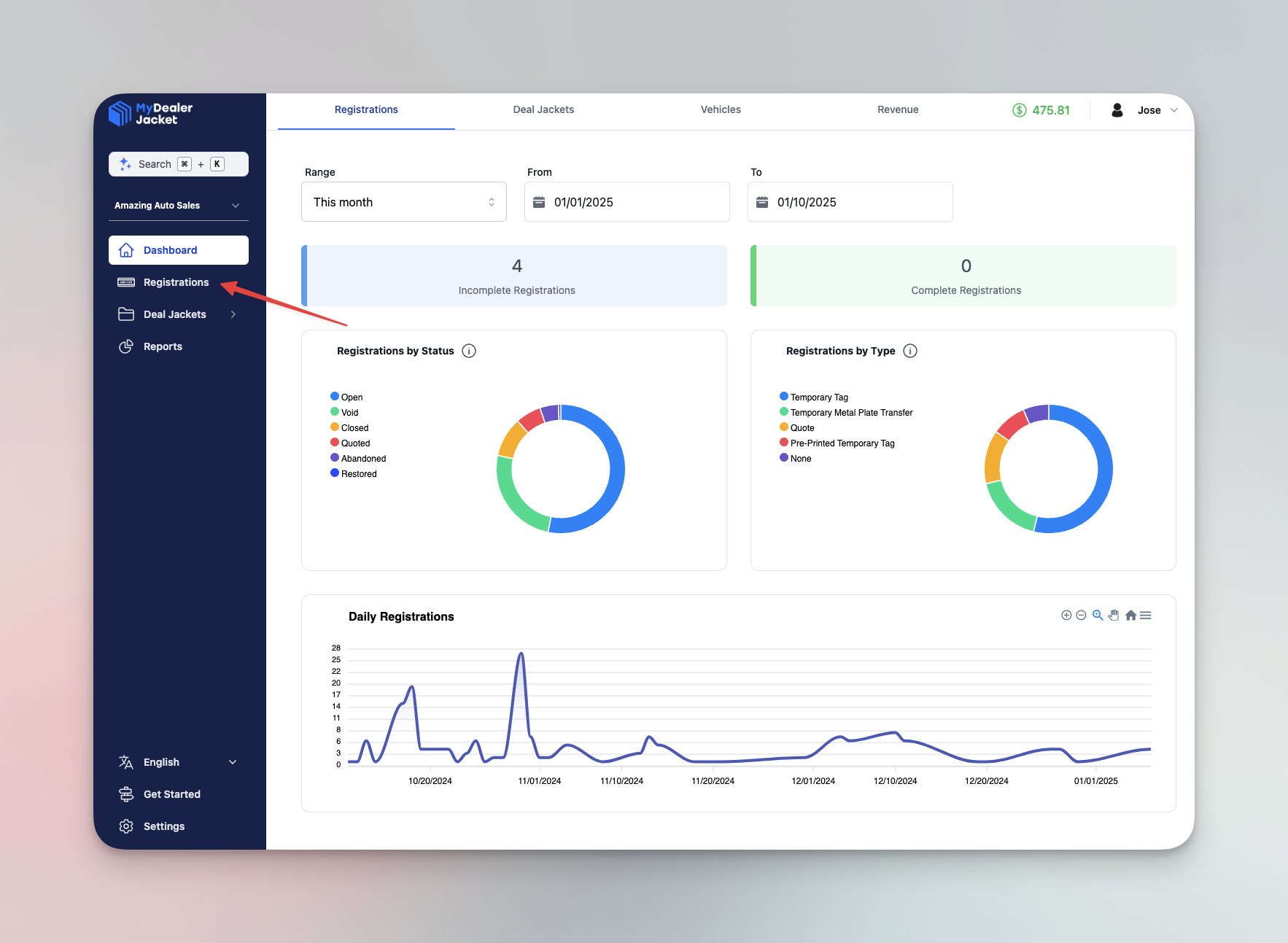
Desde el Panel, seleccione la pestaña Registraciones para acceder al listado de registraciones.
Iniciar una Nueva Registración
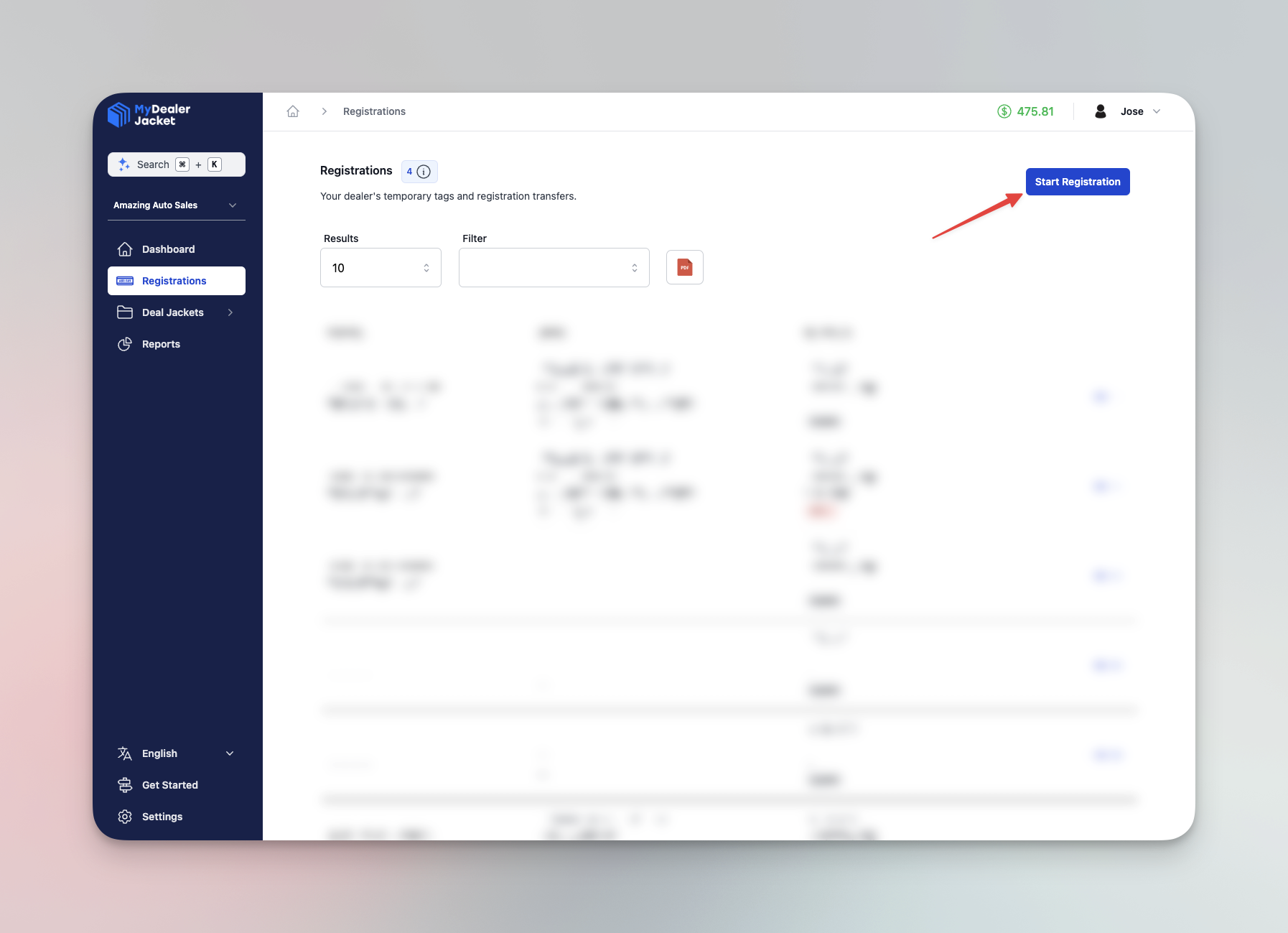
En la página de Registraciones, haga clic en el botón Iniciar Registración para comenzar una nueva registración.
Ingresar Información de la Transacción
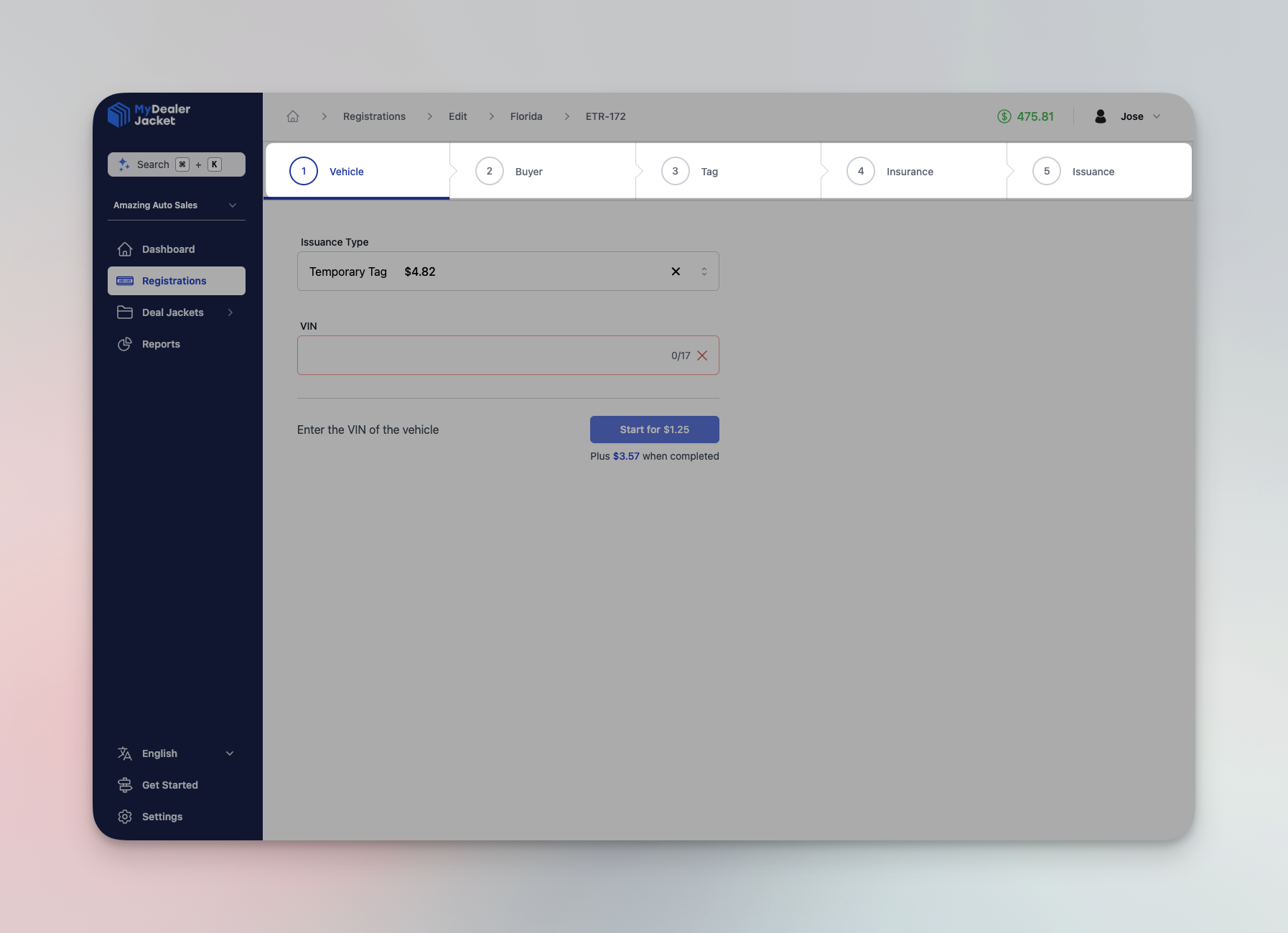
Será dirigido a una página con cinco pestañas: Vehículo, Comprador, Chapa, Seguro y Emisión.
Estas pestañas deben completarse en orden.
Pestaña de Vehículo
Seleccionar Tipo de Transacción
En la pestaña Vehículo, seleccione Chapa Temporal como tipo de transacción. Ingrese el Número de Identificación del Vehículo (VIN). Haga clic en Iniciar por 1,25.
Esta tarifa se deducirá de los créditos de su cuenta independientemente de si se completa la emisión, ya que cubre la consulta del VIN cobrada por el DMV.\
Crear un Nuevo Registro de Vehículo
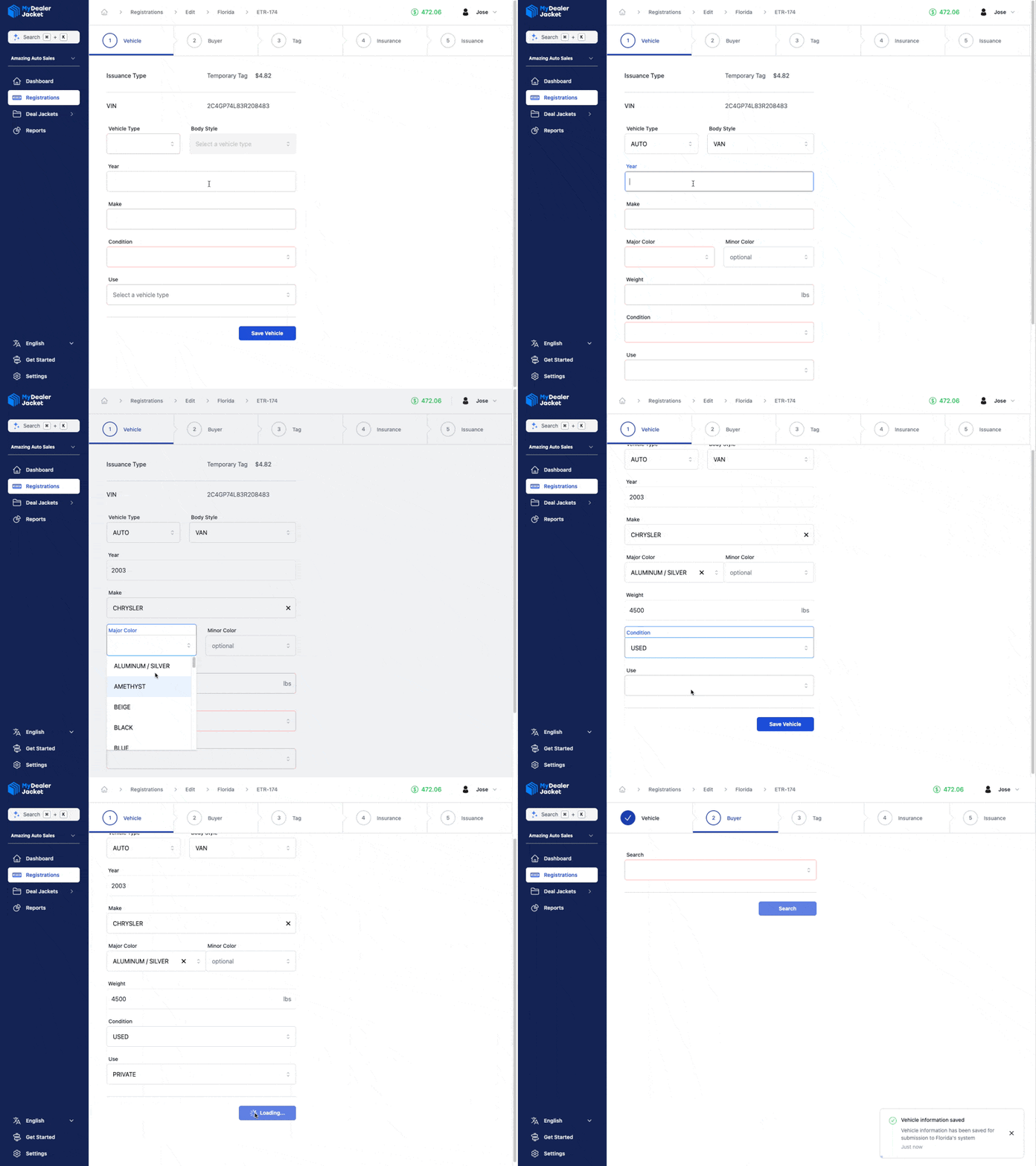
Después de la búsqueda, el sistema mostrará la información del vehículo si se encuentra un registro. Si no se encuentra ningún registro, deberá ingresar los detalles del vehículo manualmente.
Pestaña de Comprador
Buscar al Comprador
Después de guardar los detalles del vehículo, proceda a la pestaña Comprador. Puede buscar al comprador usando cualquiera de los siguientes métodos:
| Tipo de Cliente | Método | Descripción / Aplicable a |
|---|---|---|
| Individuo | Licencia de Conducir de Florida | Identificación para residentes de Florida con licencia de conducir |
| Individuo | Nombre y Fecha de Nacimiento | Detalles de identificación personal para todos los clientes individuales |
| Individuo | Número de Seguro Social | Usado para identificación personal y propósitos de verificación |
| Empresa | FEIN | Número de Identificación del Empleador Federal para entidades comerciales |
| Empresa | Nombre de la Compañía | Nombre legal de la organización comercial |
| Ambos | Número de Cliente FLHSMV | Identificador único para clientes que usan servicios FLHSMV, aplicable tanto a individuos como empresas |
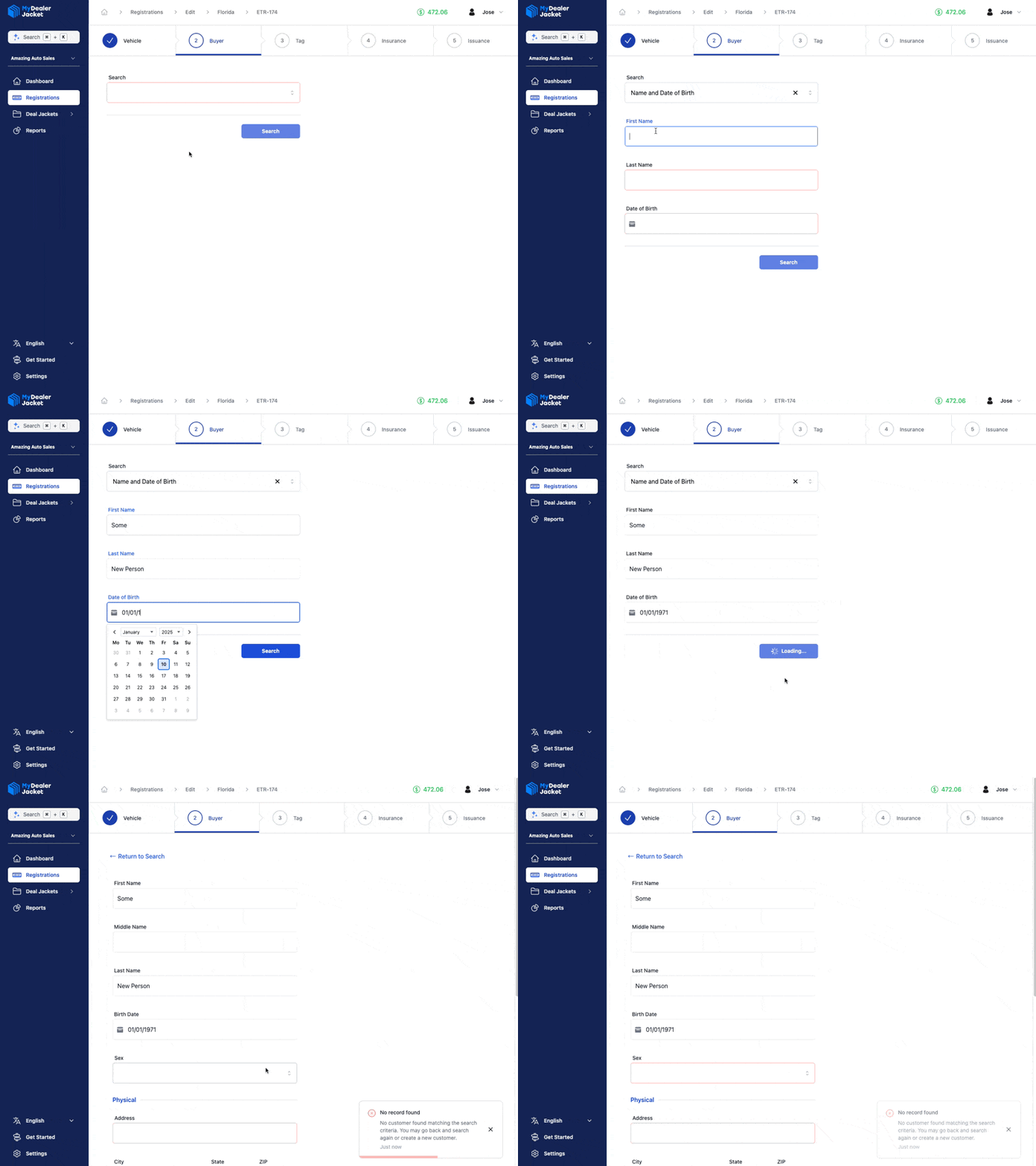
Completar Información del Comprador Basada en los Resultados de Búsqueda
Después de la búsqueda, el sistema mostrará la información del comprador si se encuentra un registro. Si no se encuentra ningún registro, deberá ingresar los detalles del comprador manualmente.
Si no se encuentra ningún registro, intente buscar de nuevo de manera diferente o usando un método diferente. Después de agotar todos los métodos de búsqueda posibles, entonces debe proceder a ingresar toda la información del comprador para crear un nuevo registro.
Creando un Nuevo Registro de Comprador
Dependiendo de si el comprador es un individuo o una compañía, los campos requeridos variarán.
Individuo
Para un individuo, necesitará proporcionar los siguientes detalles:
- Primer nombre
- Apellido
- Fecha de nacimiento
- Sexo
- Dirección Física
- Dirección Postal
Compañia
Para una compañía, necesitará proporcionar los siguientes detalles:
- Nombre de la Compañia
- Número de Identificación Federal del Empleador
- Sufijo del FEIN
- Dirección Física
- Dirección Postal
Nota sobre el Sufijo del FEIN
Si recibe un mensaje de error al ingresar el sufijo del FEIN, intente aumentar el número en 1 (por ejemplo, 2, 3, 4, 5) hasta que el sistema le permita continuar.
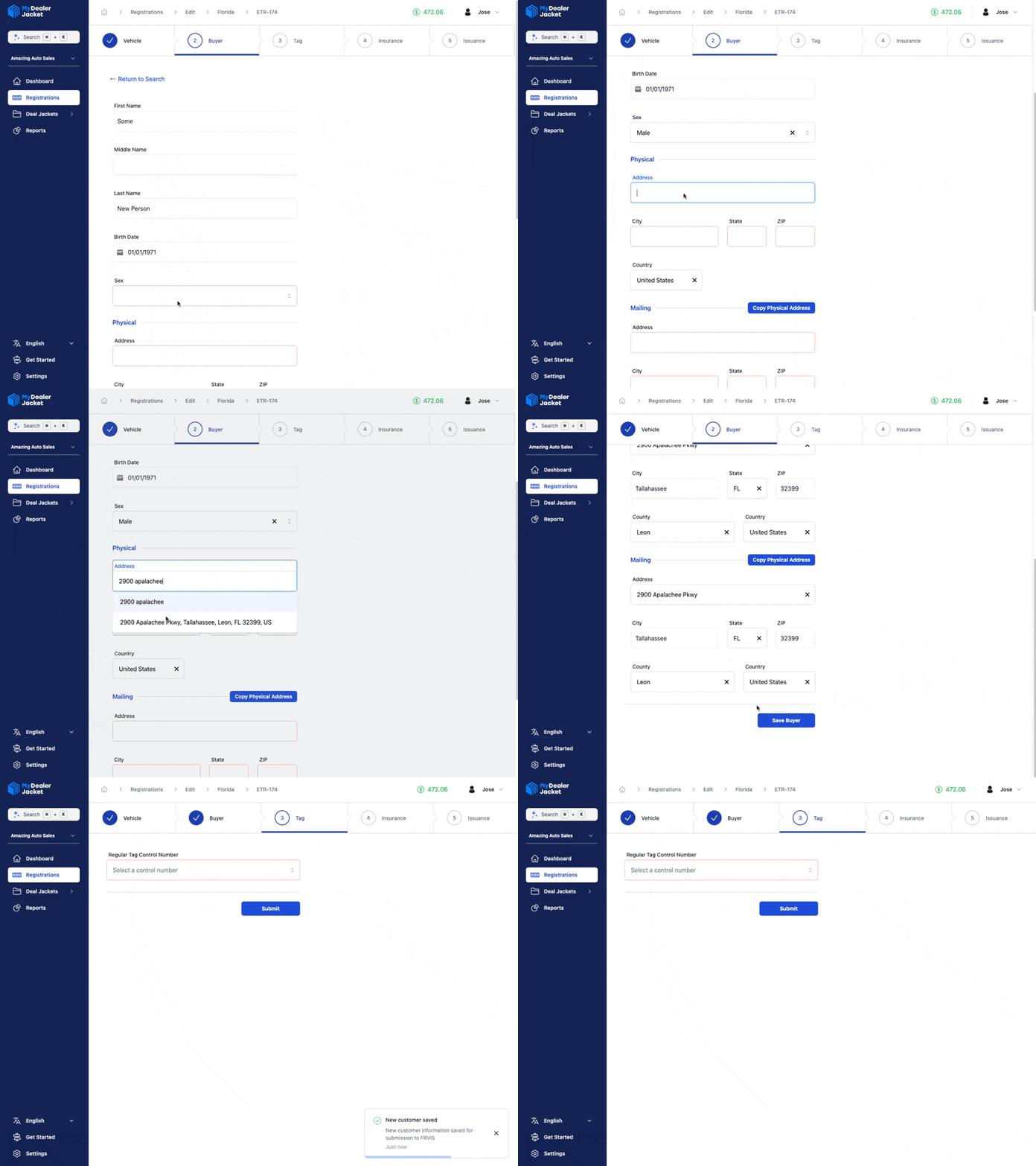
Pestaña de Chapa
En la pestaña Chapa, seleccione un número de control disponible. Si no tiene ninguno, consulte Obtención de Papel para Chapa Temporal para instrucciones detalladas. Después de completar este campo, haga clic en Enviar para proceder a la pestaña Seguro.
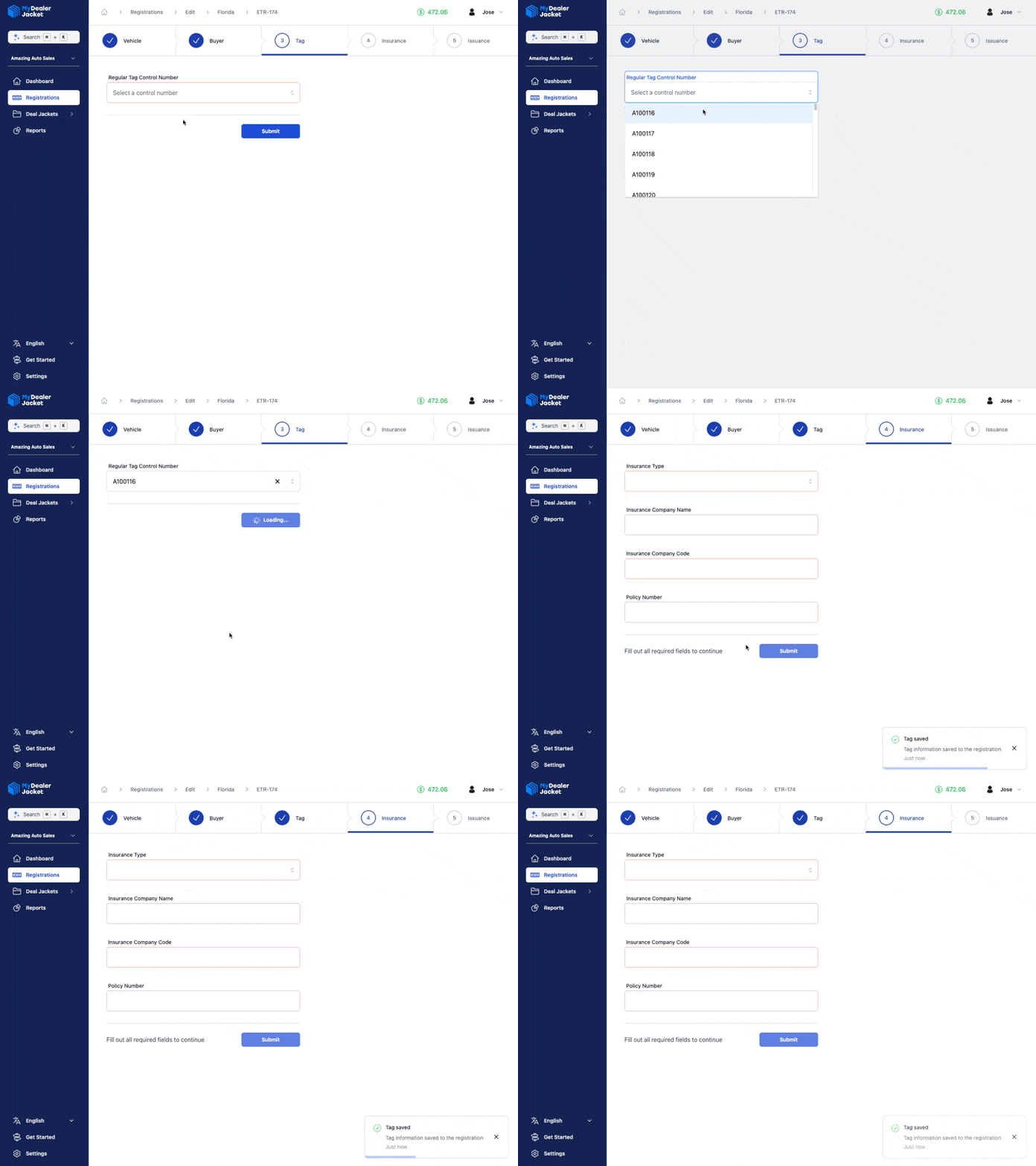
Pestaña de Seguro
En la pestaña Seguro, especifique los detalles del seguro requeridos para la chapa temporal: Tipo de Verificación de Seguro, Nombre de la Compañía de Seguros y Número de Póliza. Después de completar estos campos, haga clic en Enviar para proceder a la pestaña de Emisión.
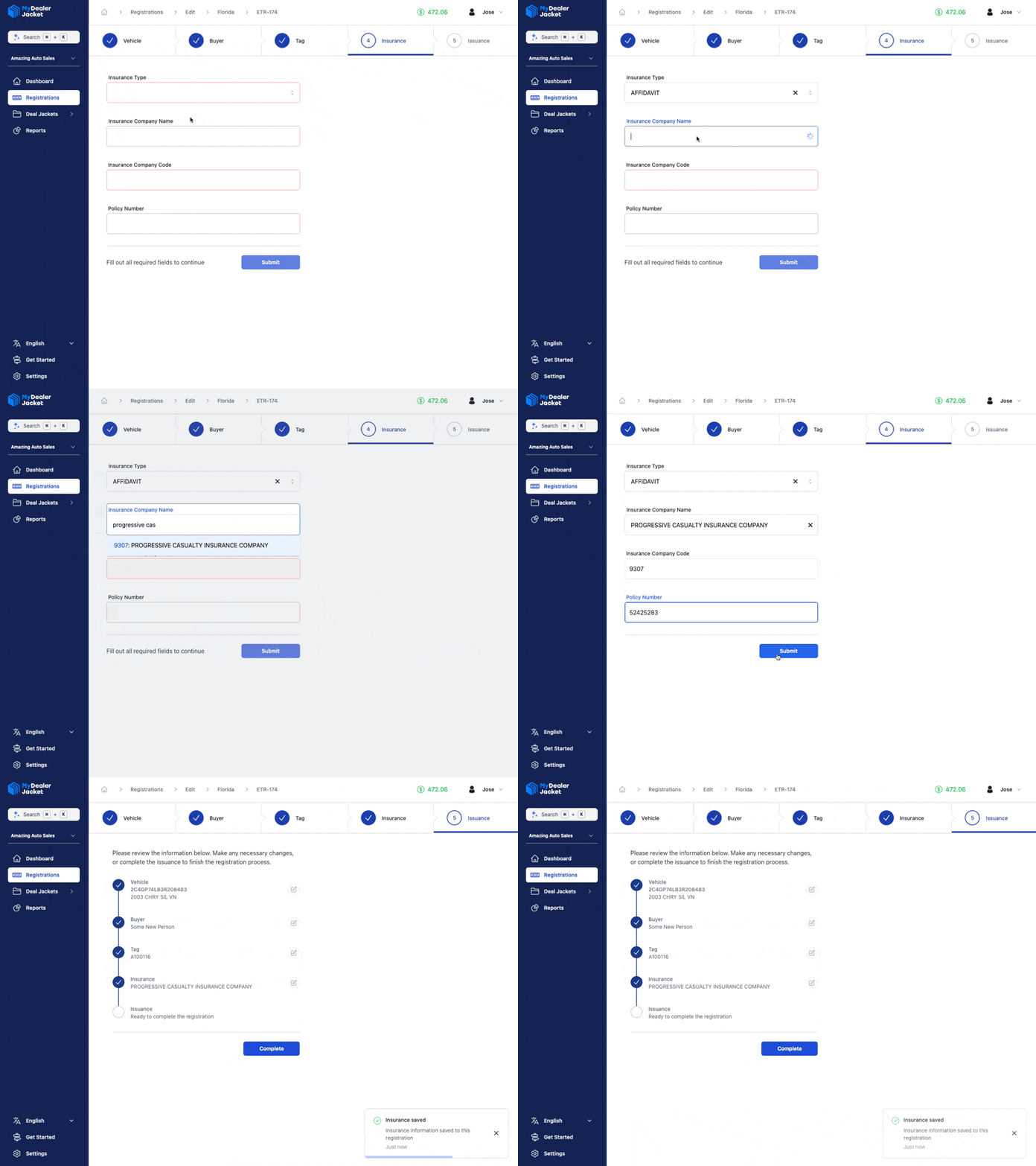
Pestaña de Emisión
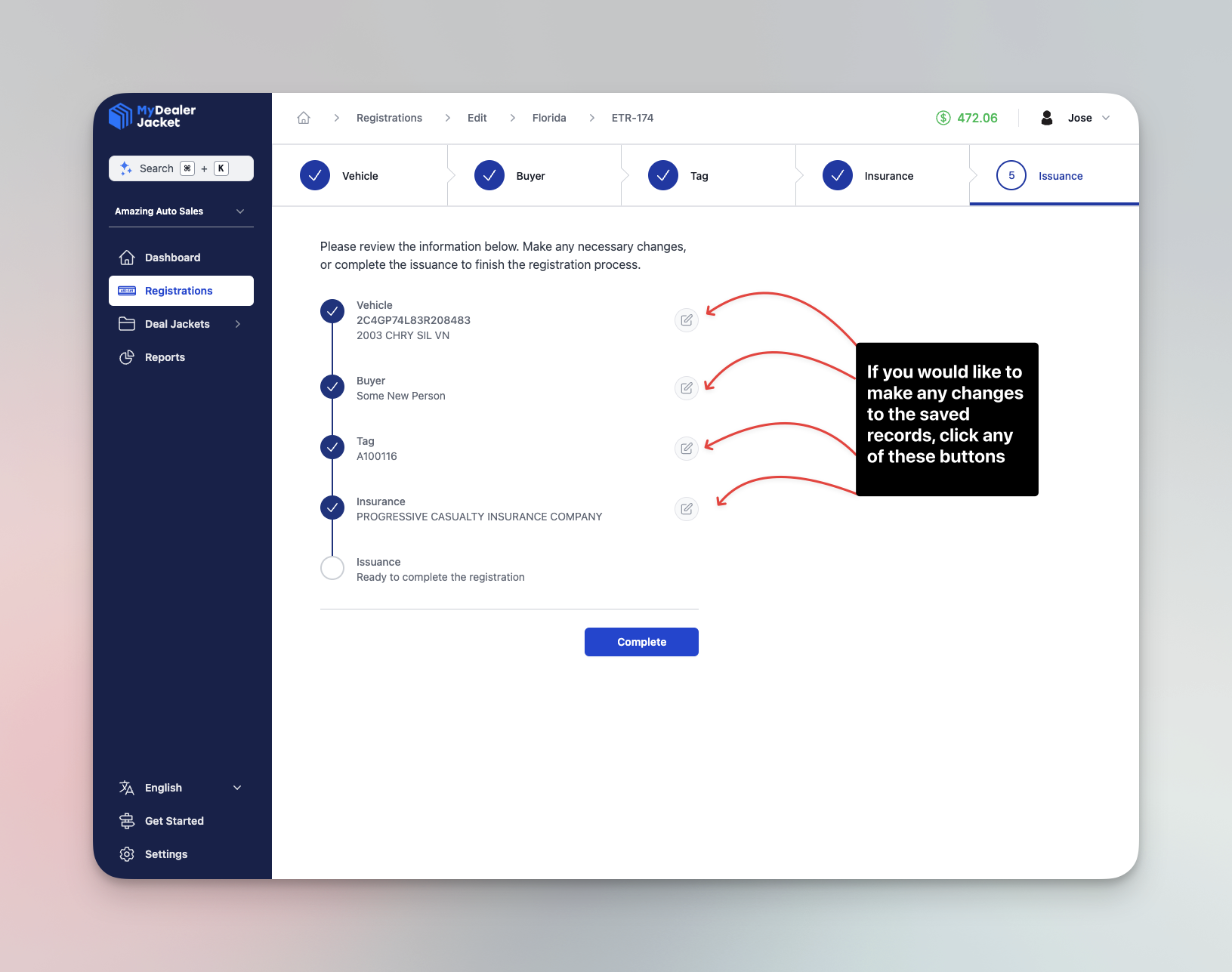
En la pestaña Emisión, revise cuidadosamente todos los detalles ingresados. Si se necesitan correcciones, haga clic en el Icono de Lápiz de Edición junto a cualquier sección. Esto desbloqueará la pestaña correspondiente, permitiéndole realizar cambios y guardarlos antes de volver a la página de Emisión. Una vez que todos los detalles estén verificados, haga clic en Completar para enviar la emisión al sistema del DMV.
Finalizando el Registro
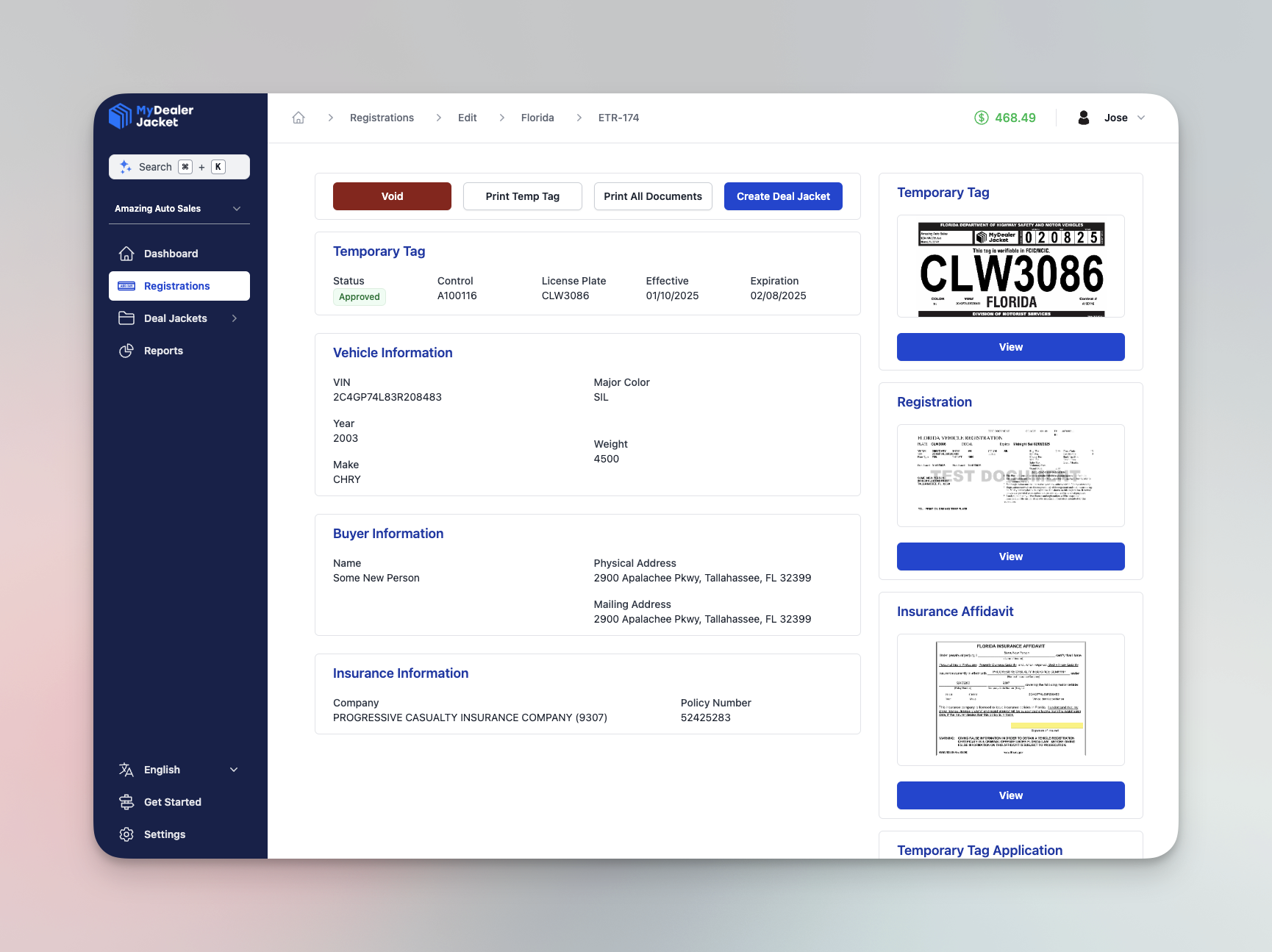
Después del envío exitoso, será dirigido a la emisión completada. Aquí, puede ver un resumen completo del registro y realizar las siguientes acciones:
Anular
La transacción solo puede anularse el mismo día. El plazo límite para anular es las 11:59 PM EST; después de esto, el estado de la transacción cambia de Aprobado a Cerrado y no se puede cancelar. Para más información, consulte Editar o Cancelar Chapas Temporales.
Imprimir Chapa Temporal
Haga clic en esta opción para imprimir la chapa temporal. La chapa temporal debe imprimirse en papel especial resistente al agua. El papel de chapa en blanco específico utilizado debe corresponder al número de Control elegido en la Pestaña de Chapa. Para información sobre cómo obtener este tipo de papel, consulte Obtención de Papel para Chapas Temporales, y para más ayuda sobre cómo imprimir la chapa temporal, consulte Impresión de Chapas Temporales.
Imprimir Todos los Documentos
Esto abrirá todos los documentos relacionados para imprimir excepto la chapa temporal, incluyendo el Registro, la Declaración Jurada de Seguro (HSMV 83330), y la Solicitud de Chapa Temporal (HSMV 83091).
Para obtener pautas completas sobre el cumplimiento del DMV al emitir chapas temporales, consulte nuestro artículo Cumplimiento del Sistema de Chapas Temporales.