Imprimiendo una Chapa Temporal
Este artículo explica cómo imprimir una chapa temporal después de que haya sido emitida. Si necesita ayuda para emitir una chapa temporal, consulte nuestro artículo Creando un Registro de Chapa Temporal para obtener instrucciones paso a paso.
Acceder a la Página de Emisión Completada
Después de completar un registro de chapa temporal, navegue a la página de emisión completada para esa transacción específica. Esta página muestra todos los detalles sobre la chapa emitida.
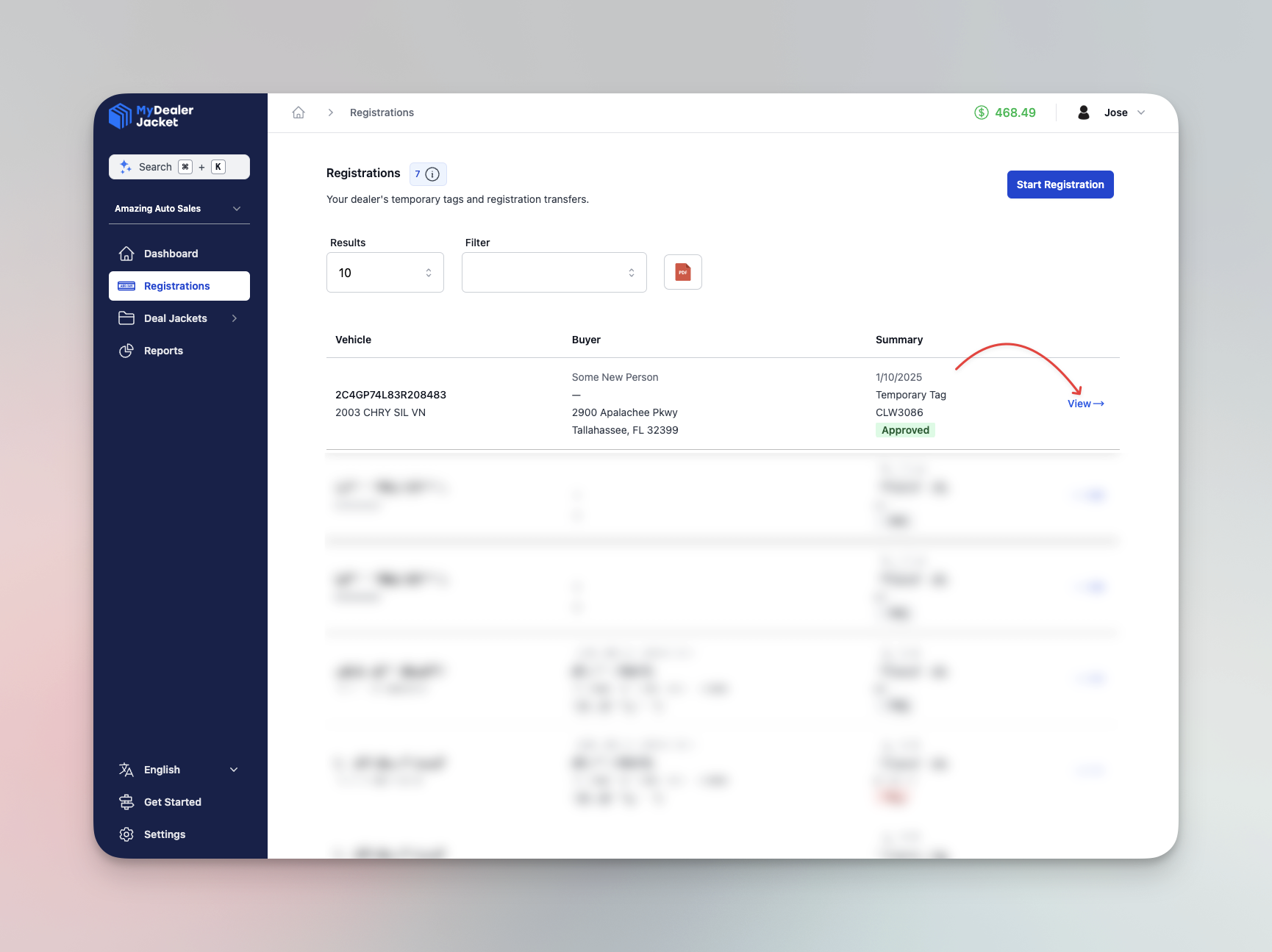
Localizar el Botón Imprimir Chapa Temporal
En la página de emisión completada, localice el botón Imprimir Chapa Temporal, que le permite abrir el documento de la chapa temporal en formato PDF para imprimir.
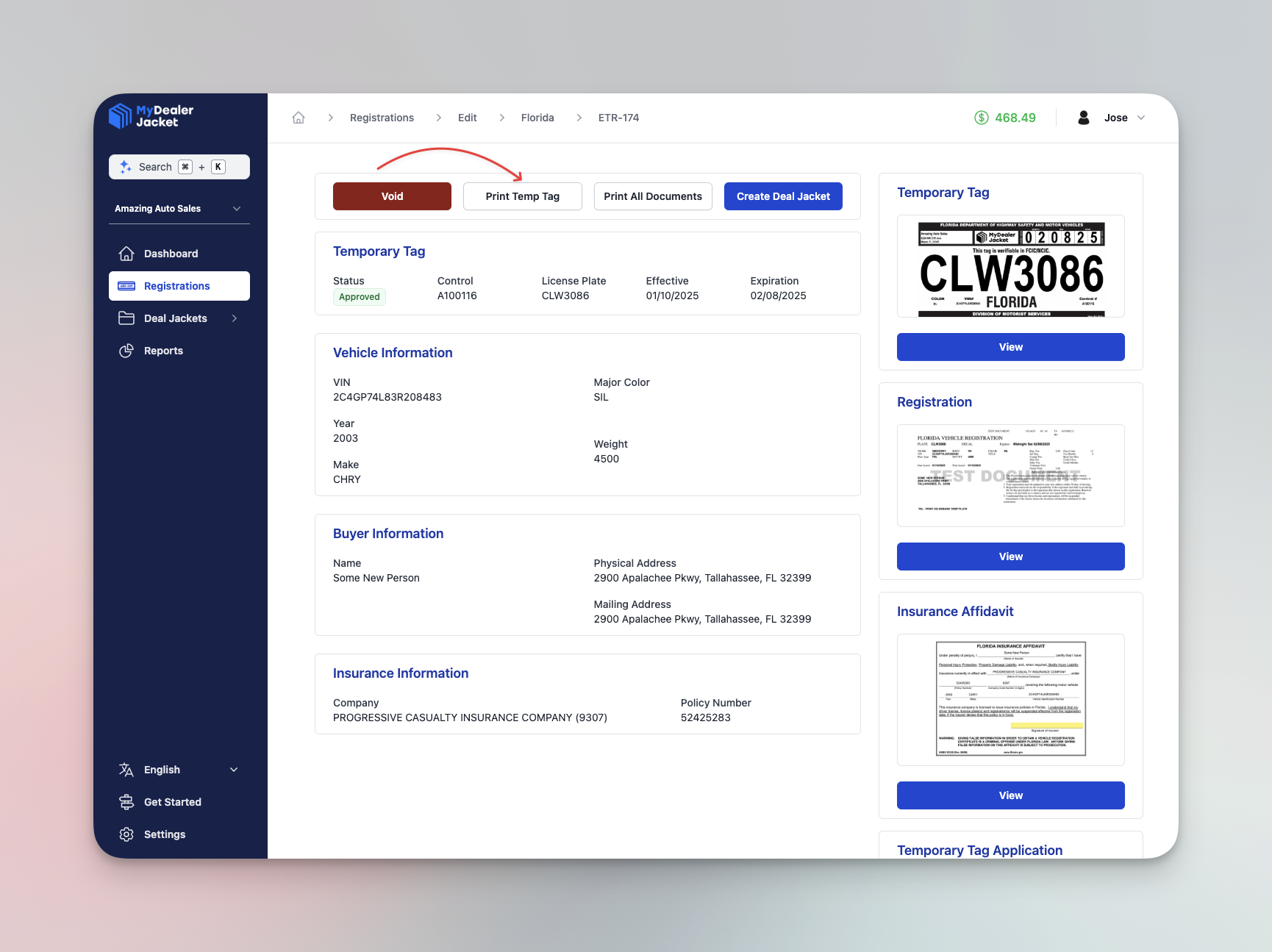
Abrir el Visor PDF
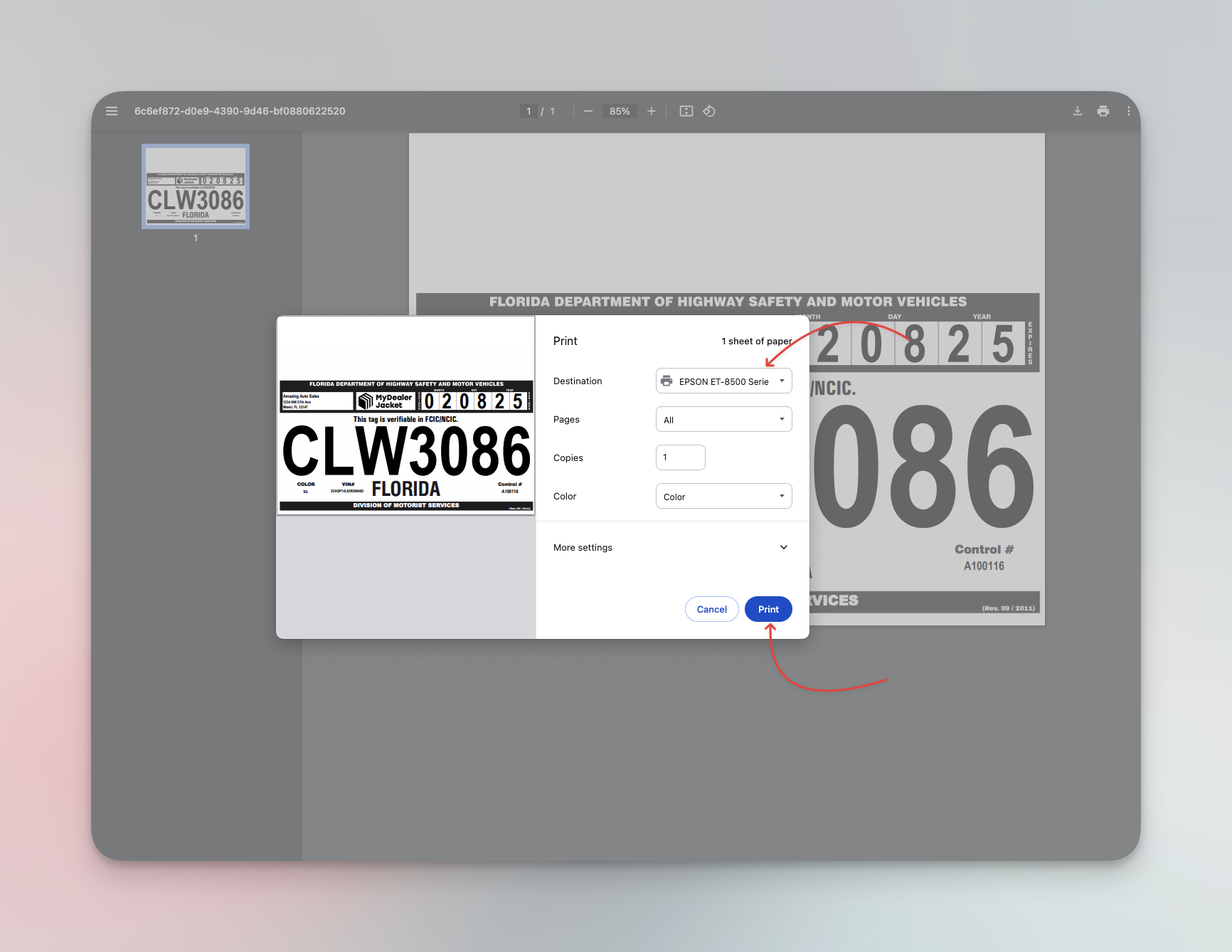
Al hacer clic en Imprimir Chapa Temporal se abre la chapa temporal en su visor de PDF. Debería ver la chapa mostrada completa, lista para imprimir.
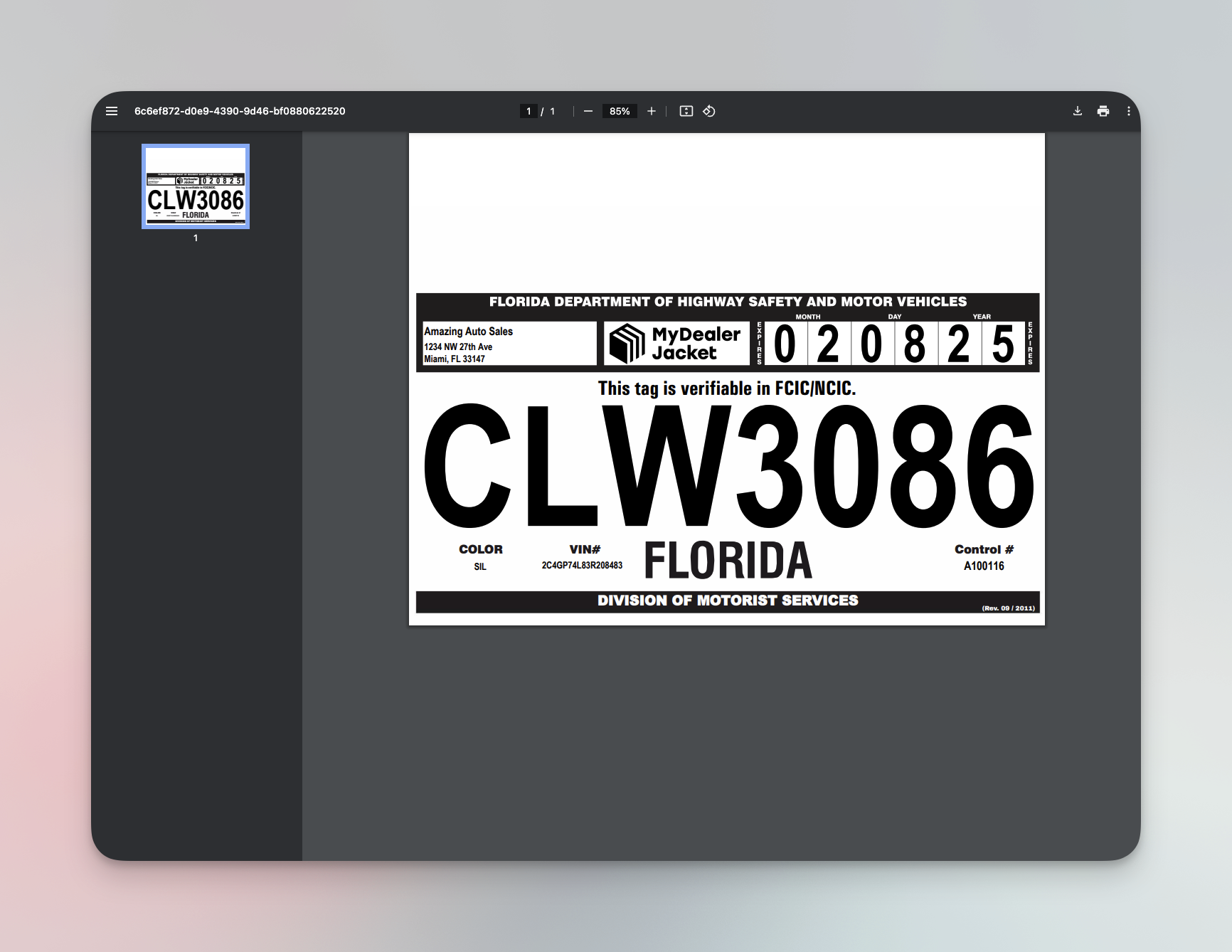
Este ejemplo utiliza el visor de PDF predeterminado en Google Chrome. Si está usando un navegador o visor de PDF diferente, la interfaz puede verse ligeramente diferente, pero los pasos deberían ser similares. La mayoría de los navegadores y visores de PDF le permitirán imprimir sin problemas.
Imprimir la Chapa Temporal
Para imprimir, puede:
- Hacer clic en el icono Imprimir en el visor de PDF.
- O presionar Ctrl + P (Windows) o ⌘ + P (Mac) para abrir el diálogo de impresión.
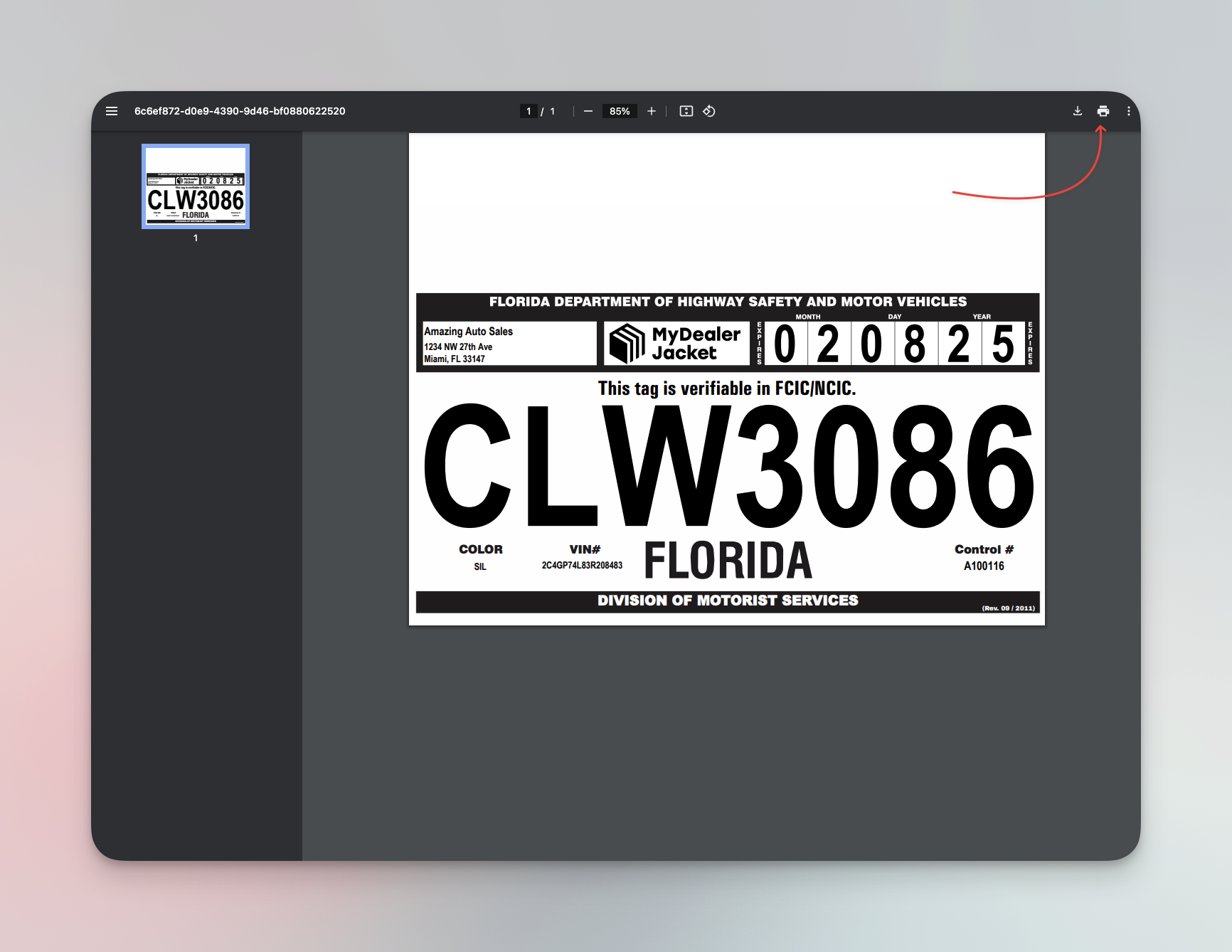
Cuando aparezca el diálogo de impresión, verifique:
- que la impresora correcta esté seleccionada
- que todos los ajustes necesarios estén seleccionados
- que el papel para chapa temporal esté cargado en la impresora
luego haga clic en Imprimir para imprimir la chapa temporal.
Las chapas temporales deben imprimirse en papel oficial para chapas temporales. Para más información sobre cómo obtener este papel, consulte nuestro artículo Obtención de Papel para Chapas Temporales.