Obtención de Papel para Chapas Temporales
El papel para chapas temporales es esencial para que los dealers emitan chapas temporales a través de My Dealer Jacket. Este artículo proporciona instrucciones paso a paso para comprar papel para chapas temporales a través de la plataforma.
Pasos para Comprar Papel para Chapas Temporales
Iniciar Sesión en Su Cuenta
Primero, asegúrese de haber iniciado sesión en su cuenta de My Dealer Jacket. Para instrucciones detalladas, consulte el artículo Iniciar Sesión en My Dealer Jacket.
Ir a Configuración
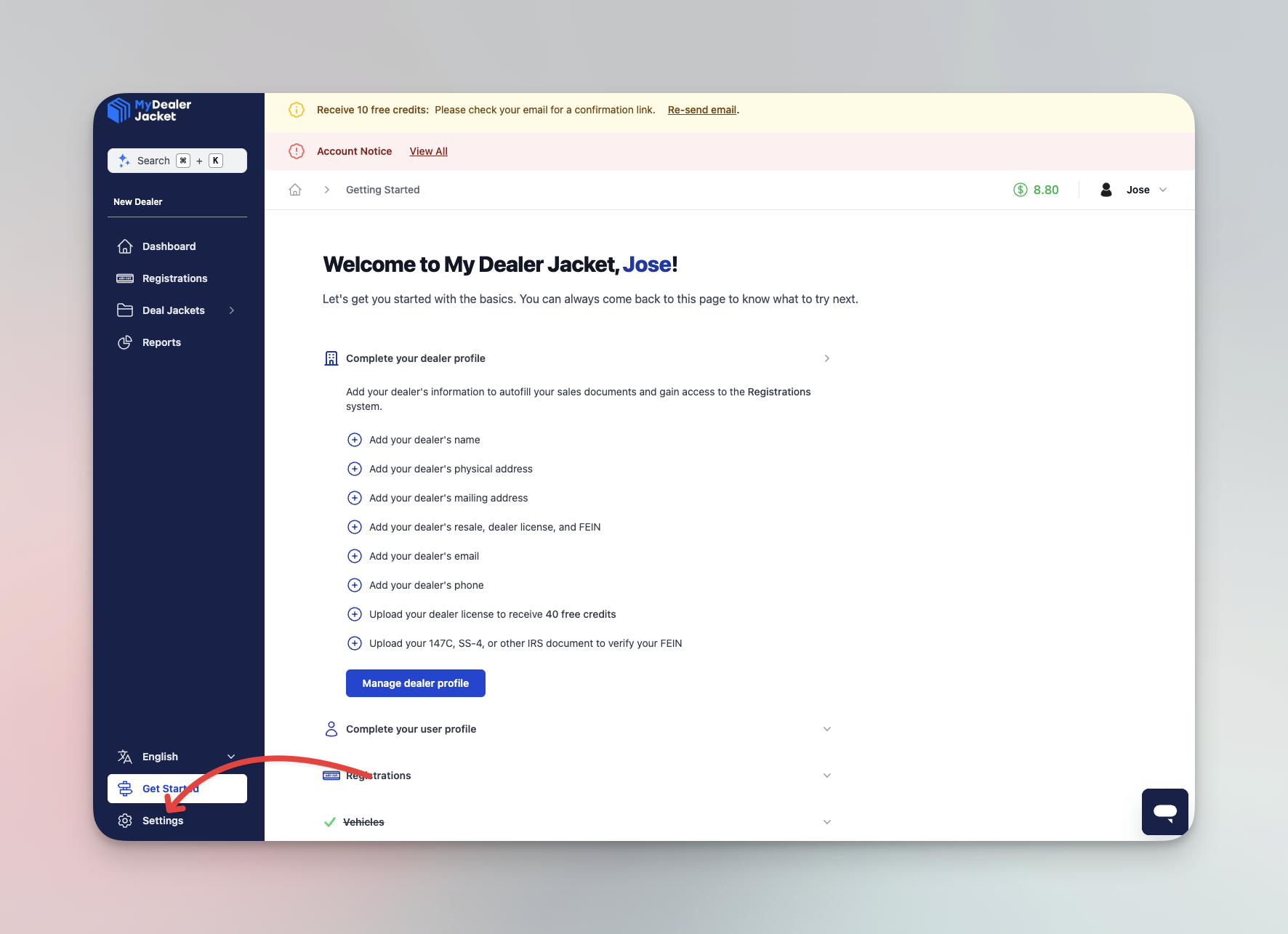
Navegue al panel de control y haga clic en Configuración en la esquina inferior izquierda.
Acceder a la Sección de Facturación
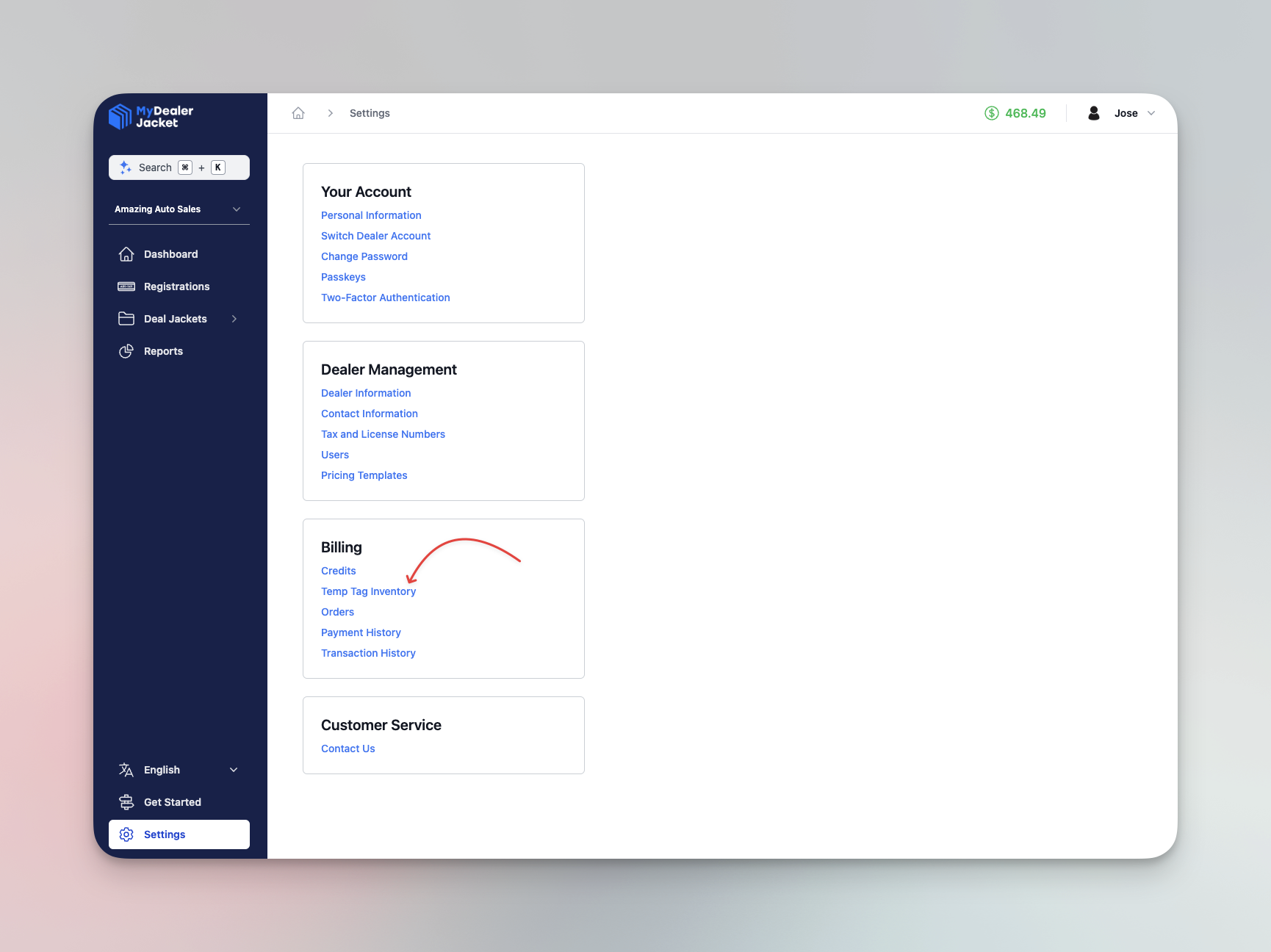
En Configuración, seleccione el enlace Inventario de Chapas Temporales para ver su inventario disponible y usado de chapas temporales.
Revisar Su Inventario de Chapas Temporales
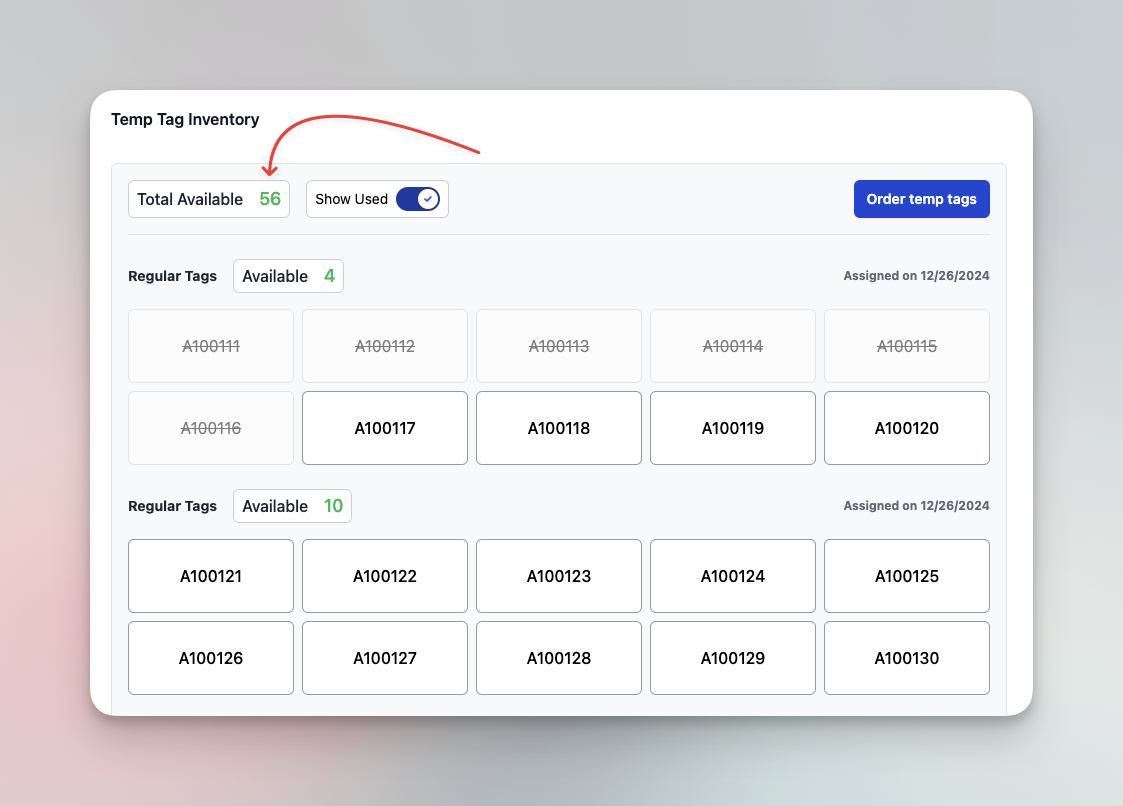
En la insignia Total Disponible, verá su stock actual de chapas temporales.
Comenzar a Pedir Chapas
Haga clic en el botón Pedir chapas temporales para iniciar el proceso de compra.
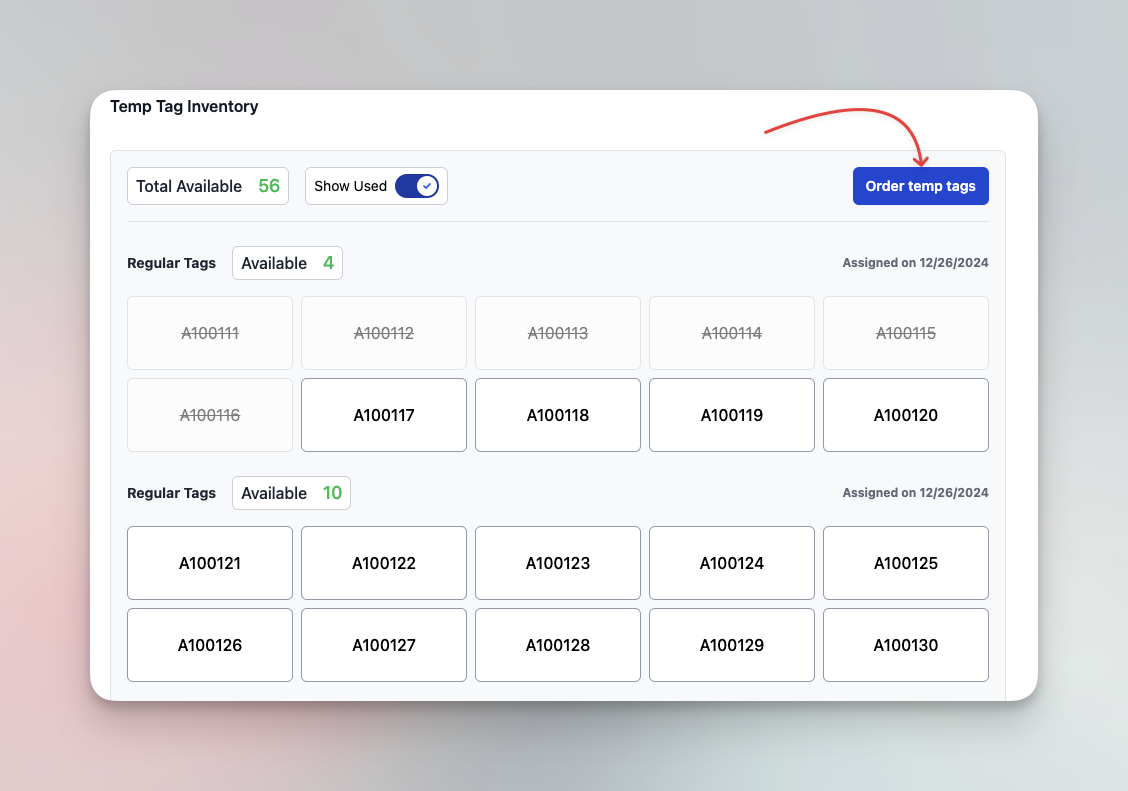
Nota: Si el botón Pedir chapas temporales está deshabilitado, es posible que no haya completado la verificación de su negocio y el acceso al sistema de registracion. Para orientación, consulte el artículo Verificación de Licencia de Dealer e Información del Negocio.
Elegir Su Tipo de Chapa
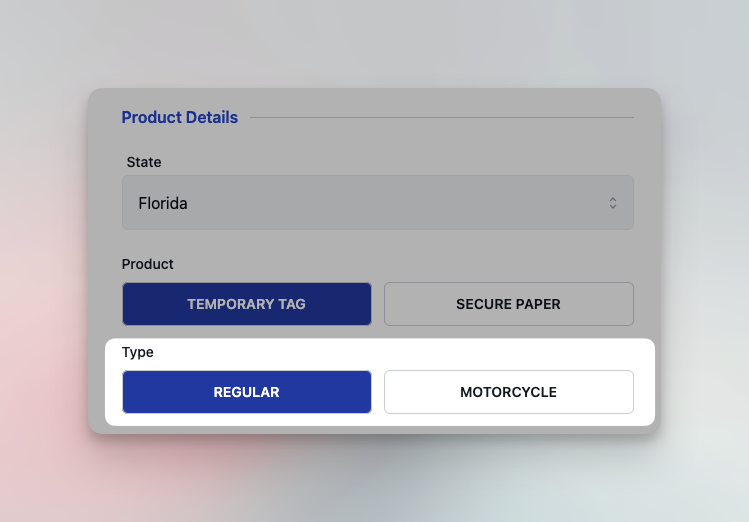
- Una vez que haga clic en Pedir chapas temporales, será dirigido a la página de pago. En la sección Detalles del Producto, aparecerán dos opciones: REGULAR y MOTOCICLETA. Elija el tipo de papel que desea comprar.
Seleccionar la Cantidad
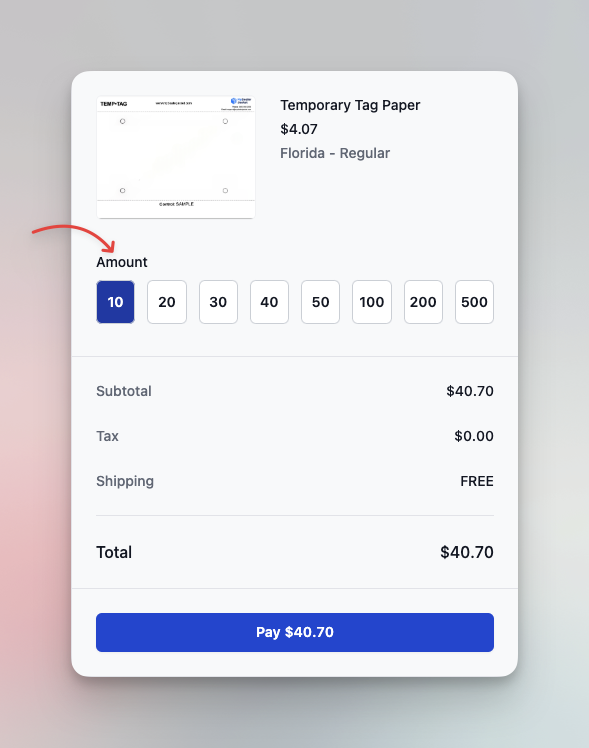
- Después de seleccionar su tipo de chapa, verá botones con varias cantidades (10, 20, 30, 40, 50, 100, 200, 500). Haga clic en el botón con la cantidad que desea comprar.
Revisar Detalles de Envío
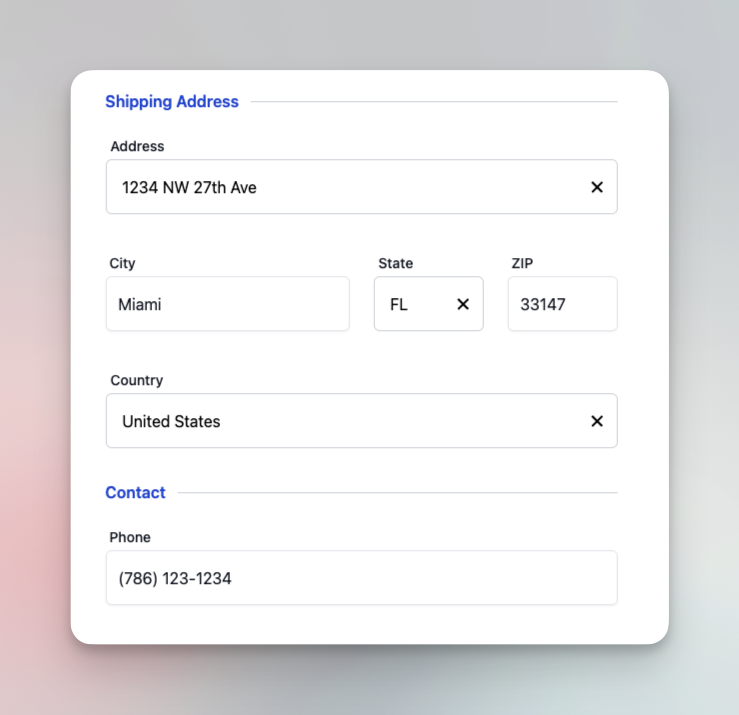
- Dirección de Envío: Los campos de dirección se completarán automáticamente con la información de su dealer, pero puede actualizarlos si desea que las chapas se envíen a una ubicación diferente.
- Contacto: El número de teléfono se completará automáticamente con el teléfono de su usuario o, si no está disponible, con el número de teléfono de su dealer. Si el número de teléfono que ve no es donde desea ser contactado sobre este pedido, por favor actualícelo.
Completar el Pago
Haga clic en Pagar para completar el pedido. Esto deducirá el monto mostrado de los créditos disponibles en su cuenta. Si cambia de opinión sobre este pedido, siempre puede contactarnos antes de que completemos el envío y cancelaremos el pedido y reembolsaremos los créditos deducidos.
Confirmación y Procesamiento del Pedido
Una vez que su pago esté completo, comenzaremos a procesar su pedido. Comenzará a recibir actualizaciones por correo electrónico sobre el estado de su pedido, incluida la información de seguimiento tan pronto como se envíe.
Seguimiento de Sus Pedidos de Chapas Temporales
Ir a la página de Configuración
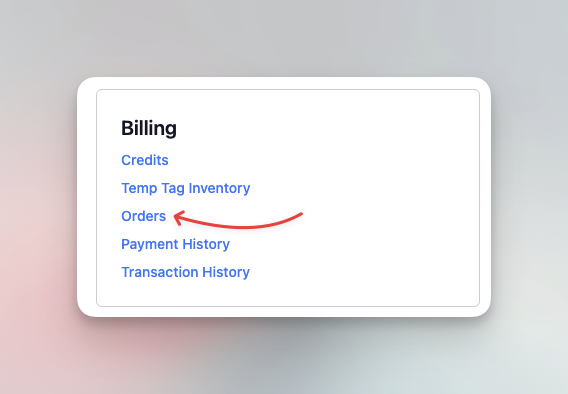
En Configuración, seleccione el enlace Pedidos para ver sus pedidos actuales y anteriores.
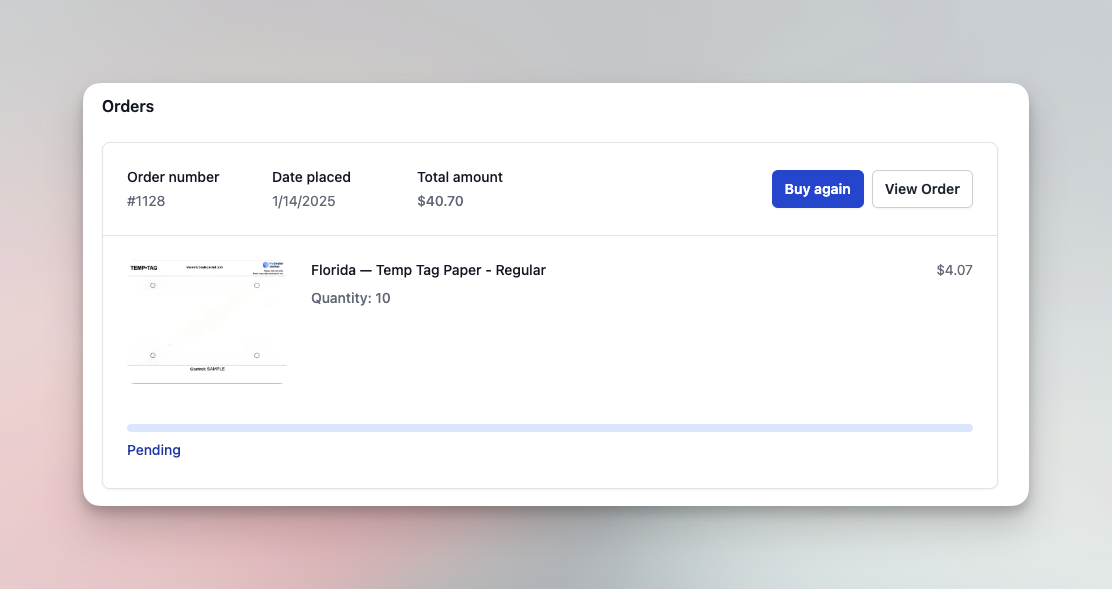
Revisar el Estado del Pedido
El estado actual de todos sus pedidos puede ser revisado en la página de Pedidos. Una vez que se crea un número de seguimiento para un pedido, también se puede ver aquí.
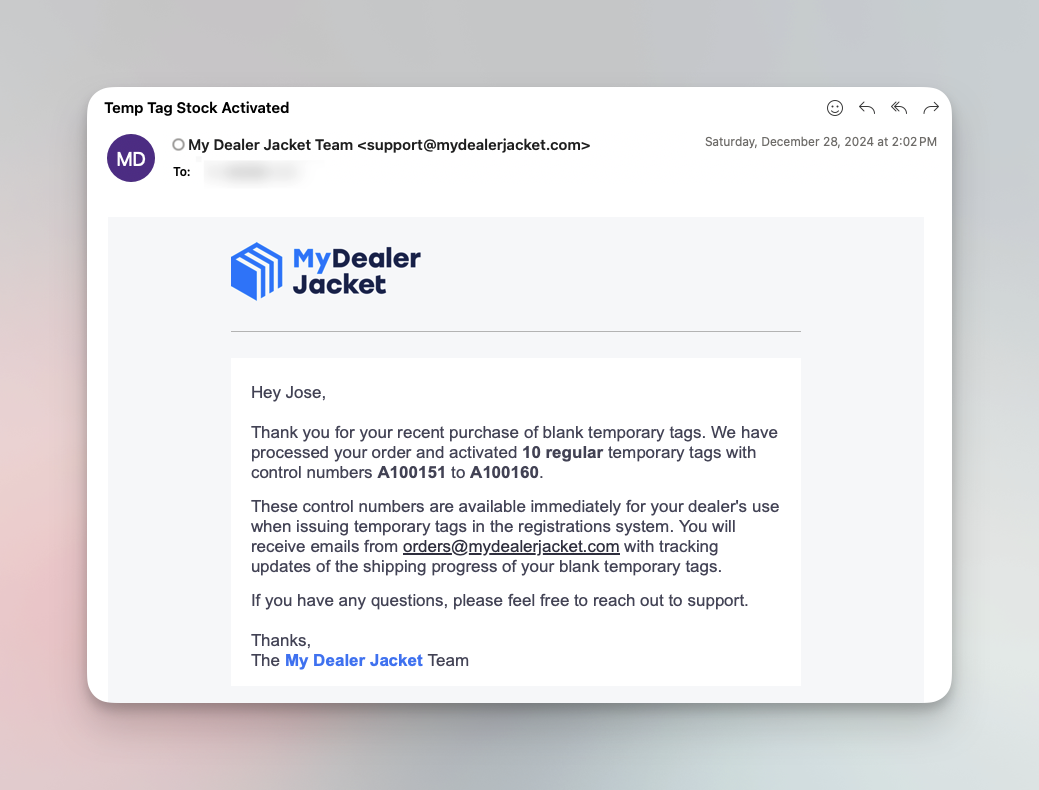
Correo Electrónico de Finalización del Pedido
Cuando se procese su pedido, recibirá un correo electrónico con la lista de los números de stock de chapas temporales asignados a su pedido, indicando que están activos y listos para usar.
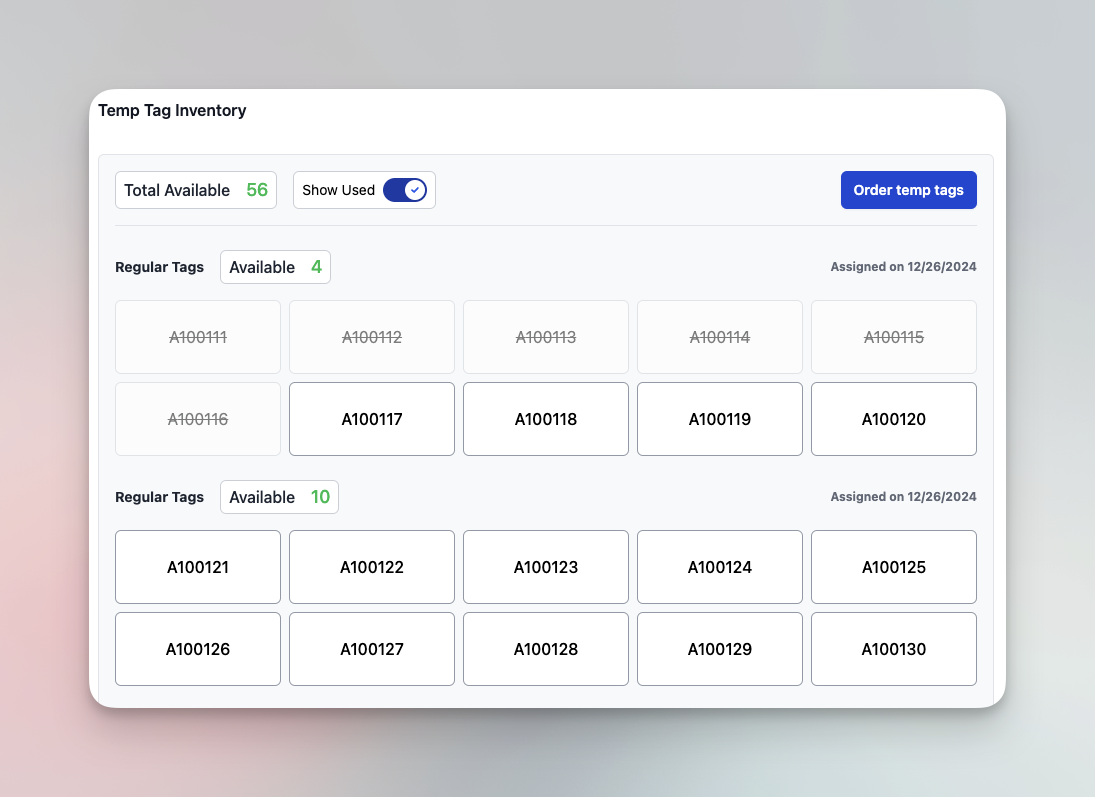
Ver Su Inventario de Chapas Temporales
Los números de chapas temporales asignados serán visibles en el enlace Inventario de Chapas Temporales en la página de Configuración. Si un número de chapa está tachado, significa que se ha utilizado en una emisión de Registro de chapa temporal.
Uso de Números de Stock de Chapas en Registros
Los números de stock de chapas se seleccionarán al emitir una chapa temporal. Están disponibles al elegir un número de stock en la página de edición del registro. Para instrucciones detalladas, consulte Crear un Registro de Chapa Temporal.